


Script Google Ads: Custom_label_0 pe top 30 produse din ultimele 90 de zile

Autor
TWOads Agency 3 min de citit
  9 decembrie, 2025
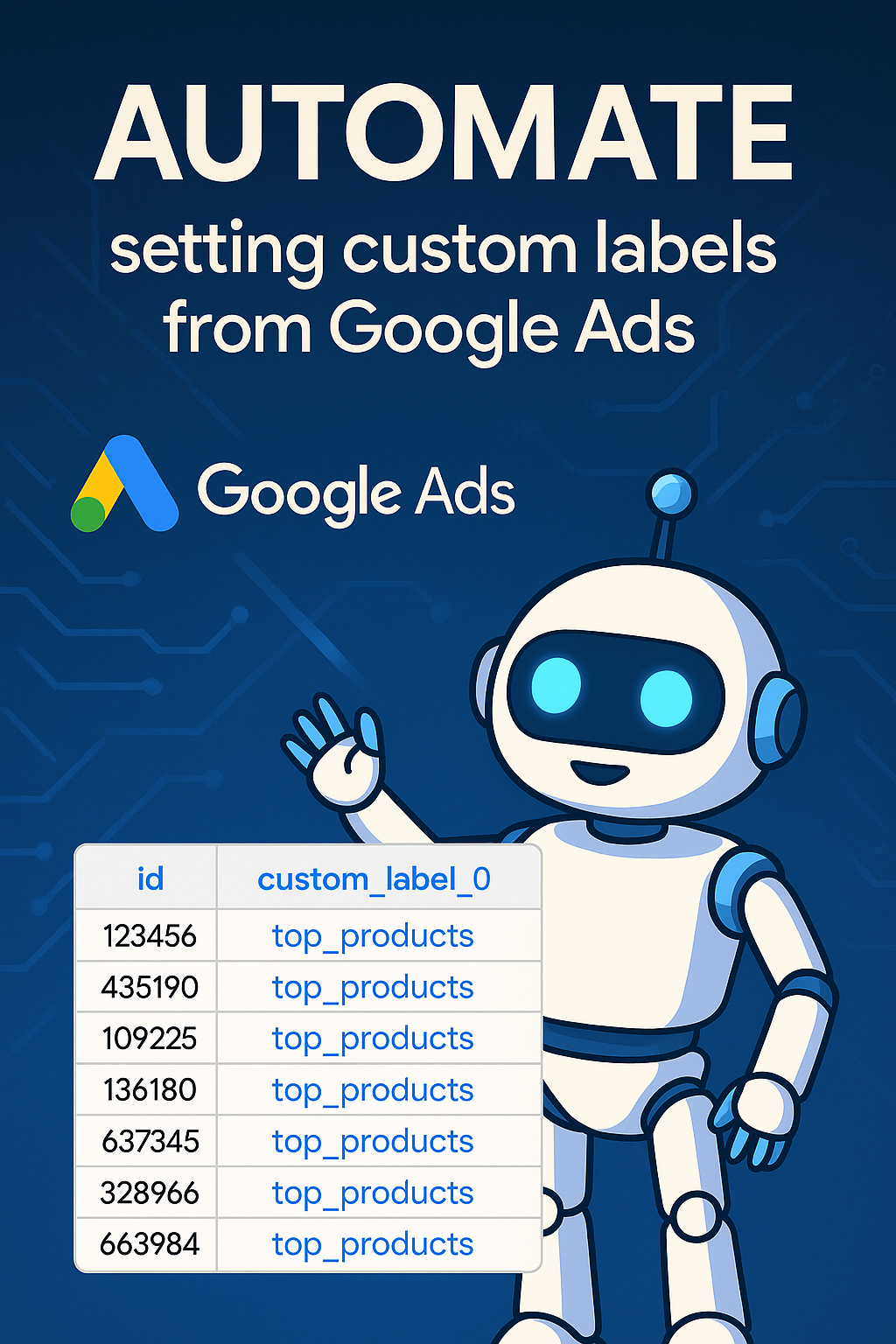
Am creat un script pentru Google Ads, care exporta in mod automat top 30 cele mai vandute produse din ultimele 90 de zile, le adauga intr-un Google Drive si apoi le importa in Merchant Center printr-un custom_label_0 numit top_products. Scriptul poate rula zilnic, saptamanal sau lunar, in functie de preferinte.
Cu acest label, poti crea in Google Ads o campanie de shopping pe cele mai performante produse din cont, care se actualizeaza automat.
Pasul 1:
- Deschide Google Drive si creeaza o foaie de calcul Google
- In dreapta sus, ai un buton distribuie, seteaza acces general – oricine are link-ul Editor.
Pasul 2:
- Adauga scriptul de mai jos În Google Ads: Tools & Settings → Bulk actions → Scripts.
- Creezi un script nou, îi dai permisiuni, pui codul de mai jos.
- Îi setezi un schedule (ex. daily la 03:00).
- modifica var SPREADSHEET_URL = ‘Link_catre_fisierul_Google_drive’ si adauga intre ” link-ul catre fisierul nou creat
function main() {
  // CONFIG
  var SPREADSHEET_URL = 'Link_catre_fisierul_Google_drive';
  var SHEET_NAME = 'feed';
  var NUM_PRODUCTS = 30;

  // ====== helper data: YYYYMMDD ======
  function formatDateYYYYMMDD(date) {
    var y = date.getFullYear();
    var m = ('0' + (date.getMonth() + 1)).slice(-2);
    var d = ('0' + date.getDate()).slice(-2);
    return '' + y + m + d;
  }

  // interval 90 zile: azi - 90 -> azi
  var today = new Date();
  var startDate = new Date();
  startDate.setDate(today.getDate() - 90);

  var startStr = formatDateYYYYMMDD(startDate);
  var endStr = formatDateYYYYMMDD(today);

  Logger.log('Interval 90 zile: ' + startStr + ' - ' + endStr);

  // ====== AWQL pe SHOPPING_PERFORMANCE_REPORT ======
  var query =
    'SELECT ' +
      'OfferId, ' +
      'Conversions ' +
    'FROM SHOPPING_PERFORMANCE_REPORT ' +
    'WHERE Conversions > 0 ' +
    'DURING ' + startStr + ',' + endStr;

  Logger.log('AWQL: ' + query);

  var report = AdsApp.report(query);
  var rows = report.rows();

  var convMap = {};
  var rowCount = 0;

  while (rows.hasNext()) {
    var row = rows.next();
    rowCount++;

    var itemId = row['OfferId'];
    var convStr = row['Conversions'];

    if (!itemId) {
      continue;
    }

    var conv = parseFloat(convStr);
    if (isNaN(conv)) {
      conv = 0;
    }

    if (!convMap[itemId]) {
      convMap[itemId] = 0;
    }
    convMap[itemId] += conv;
  }

  Logger.log('Randuri raport: ' + rowCount);
  Logger.log('Produse cu conversii: ' + Object.keys(convMap).length);

  var list = [];
  for (var id in convMap) {
    if (convMap.hasOwnProperty(id)) {
      list.push({ id: id, conv: convMap[id] });
    }
  }

  list.sort(function(a, b) {
    return b.conv - a.conv;
  });

  var top = list.slice(0, NUM_PRODUCTS);

  Logger.log('Scriu ' + top.length + ' produse in sheet.');

  // ====== scriem in Google Sheet ======
  var ss = SpreadsheetApp.openByUrl(SPREADSHEET_URL);
  var sheet = ss.getSheetByName(SHEET_NAME);
  if (!sheet) {
    sheet = ss.insertSheet(SHEET_NAME);
  }

  sheet.clearContents();
  sheet.appendRow(['id', 'custom_label_0']);

  for (var i = 0; i < top.length; i++) {
    var p = top[i];
    sheet.appendRow([p.id, 'top_products']);
  }

  Logger.log('Gata, feed-ul a fost actualizat.');
}
Pasul 3:
În noul Merchant Center Next, pașii arată cam așa:
- Intră în Merchant Center:
- Settings & tools (⚙) → Data sources (sau Products → Feeds / Data sources).
- Asigură-te că ai activat Advanced data source management / Supplemental feeds (în zona de Add-ons, la GMC Next).
- La Supplemental sources / Add supplemental product data:
- Alegi Google Sheets ca metodă.
- Alegi spreadsheet-ul creat mai sus și foaia
feed.
- Alegi primary feed-ul la care se atașează (cel cu toate produsele).
- Setezi un fetch schedule (ex: daily)
Pasul 4:
In Google Ads creezi o campanie de shopping, fie Performanta Maxima sau Standard Shopping si filtrezi produsele dupa custom_label_0.
Contact

Îți mulțumim pentru mesaj!
Suntem încântați să te ajutăm. Te vom contacta în cel mai scurt timp posibil!